



Resident Evil Requiem'de Çökme ve Gecikme Nasıl Giderilir
Resident Evil Requiem, etkileyici görseller ve modern performans sunarak seride korkunç bir yeni bölüme işaret ediyor. Ancak bazı oyuncular başlangıç çökmeleri, sonsuz siyah ekranlar, "Fatal D3D" hataları, FPS düşüşleri ve genel gecikme gibi teknik sorunlarla karşılaşıyor.
Performans sorunları korku deneyimini kesintiye uğratıyorsa, aşağıdaki çözümler kararlılığı ve akıcı oynanışı geri kazanmaya yardımcı olabilir.
Grafik Sürücülerini Güncelleyin
Güncel olmayan veya uyumsuz GPU sürücüleri, çökmelerin ve performans sorunlarının en yaygın nedenlerinden biridir.
AMD Kullanıcıları için:
AMD Software 26.2.2 'yi doğrudan AMD'nin resmi web sitesinden indirin ve yükleyin. Bu sürüm Resident Evil Requiem için tam destek içerir ve bilinen çökme sorunlarını giderir.
NVIDIA Kullanıcıları için:
NVIDIA Uygulamasını veya GeForce Experience'ı açın ve mevcut en son sürücüye güncelleyin. Yüklemeden sonra değişikliklerin düzgün şekilde uygulanması için bilgisayarı yeniden başlatın.
Sürücüleri güncellemek genellikle Ölümcül D3D hatalarını, siyah ekranları ve başlangıç çökmelerini çözer.
Oyun Dosyalarını Doğrulayın ve Ayarları Sıfırlayın
Bozuk veya eksik oyun dosyaları kararsızlığa neden olabilir.
Oyun Dosyalarını Doğrulamak İçin:
Steam veya Epic Games Başlatıcısı'nda:
- Kitaplığınızda Resident Evil Requiem'e sağ tıklayın
- Özellikleri Seçin
- Yerel Dosyalara Git
- Oyun Dosyalarının Bütünlüğünü Doğrula'ya tıklayın
Başlatıcı hasarlı dosyaları otomatik olarak onaracaktır.
Yapılandırma Dosyasını Sıfırla:
Oyun dizinindeki config.ini dosyasını bulun (örneğin:C:\Program Files\Steam\steamapps\common\RE Requiem).
Dosyayı silin veya yeniden adlandırın, ardından oyunu yeniden başlatın. Varsayılan güvenli ayarlarla yeni bir yapılandırma dosyası oluşturulur, bu da başlangıç çökmelerini ve menü hatalarını çözebilir.
Düşük Grafik Ayarları
Yüksek grafik ayarları bazı sistemleri aşırı yükleyebilir.
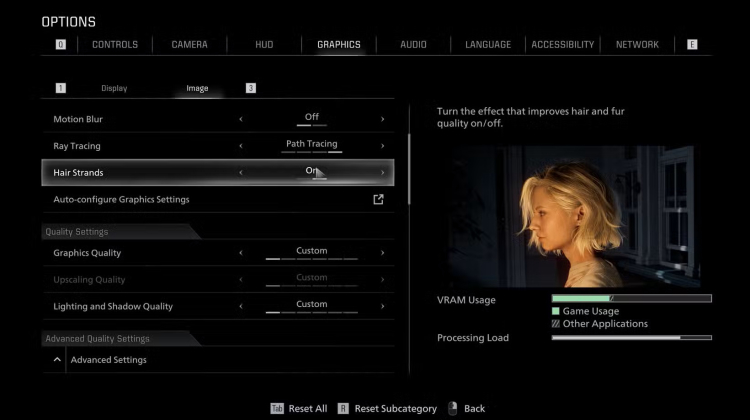
Önerilen ayarlamalar:
- Dokuları "Normal" olarak ayarlayın
- Işın İzleme veya Yol İzlemeyi Devre Dışı Bırakma
- FPS'yi 60'ta sınırlayın (oyun içinde veya NVIDIA Kontrol Paneli aracılığıyla)
- Kararsızlığa neden oluyorsa DLSS'yi devre dışı bırakın
Bu değişiklikler görsel kaliteyi korurken performansı önemli ölçüde artırabilir.
Hızlı Sistem Optimizasyonu İpuçları
- RAM'i boşaltmak için Discord veya web tarayıcıları gibi arka plan uygulamalarını kapatın
- Oyunu Yönetici olarak çalıştırın (kısayola sağ tıklayın)
- Steam veya GeForce Experience'ta yer paylaşımlarını devre dışı bırakma
- Sanal belleği artırın:
- Gelişmiş Sistem Ayarları için arama yapın
- Performans altında Gelişmiş'i seçin
- Sayfa dosyası boyutunu kurulu RAM'in yaklaşık 1,5 katı olarak ayarlayın (örneğin, 16 GB RAM için 24 GB)
- Geçici performans sorunlarını gidermek için bilgisayarı yeniden başlatın
Ek Sorun Giderme Adımları
Daha kalıcı sorunlar için:
- Takılmalar mı yaşıyorsunuz? BIOS'ta veya NVIDIA Inspector aracılığıyla ReBAR'ı devre dışı bırakın (NVIDIA kullanıcıları)
- GPU hız aşırtılmışsa, saat hızlarını yaklaşık 100MHz azaltın
- Epic Games Başlatıcısı önbelleğini temizle (Ayarlar > Önbelleği Temizle)
- Devam eden düzeltmeler için Capcom'un resmi yamalarını izleyin
Teknik sorunlar deneyimi kesintiye uğratsa da, bu çözümler kararlılığı ve sorunsuz performansı geri kazanmaya yardımcı olacaktır. Sorun çözüldüğünde, hayatta kalma korkusuna geri dönüş yolculuğu kesintisiz olarak devam edebilir.


 Başarıyla kopyalandı... İçeriğimizi paylaştığınız için teşekkür ederiz!:



100 mücevhere kadar %5 para yatırma bonusu

Para yatırma ve çekme işlemlerinde %0 ücret.





11 Para Yatırma Bonusu + FreeSpin


EKSTRA %10 PARA YATIRMA BONUSU + ÜCRETSIZ 2 ÇARK DÖNDÜRME

Ücretsiz Kasa ve %100 Hoş Geldin Bonusu


5 Ücretsiz Kılıf, Günlük Ücretsiz ve Bonus

3 ücretsiz kasa ve tüm nakit para yatırma işlemlerine %5 bonus eklenir.

Depozitoya +%5




Yorum